
出荷管理システムでは自動でアップデートを行い、受注データを取得できますが、
下記の要因により、受注データが更新できない場合がございます。
また、取得できるのは「未発送」で「入金済み」の受注情報のみです。
発送済みまたは未入金の受注情報は取得しません。
トークンの期限切れ
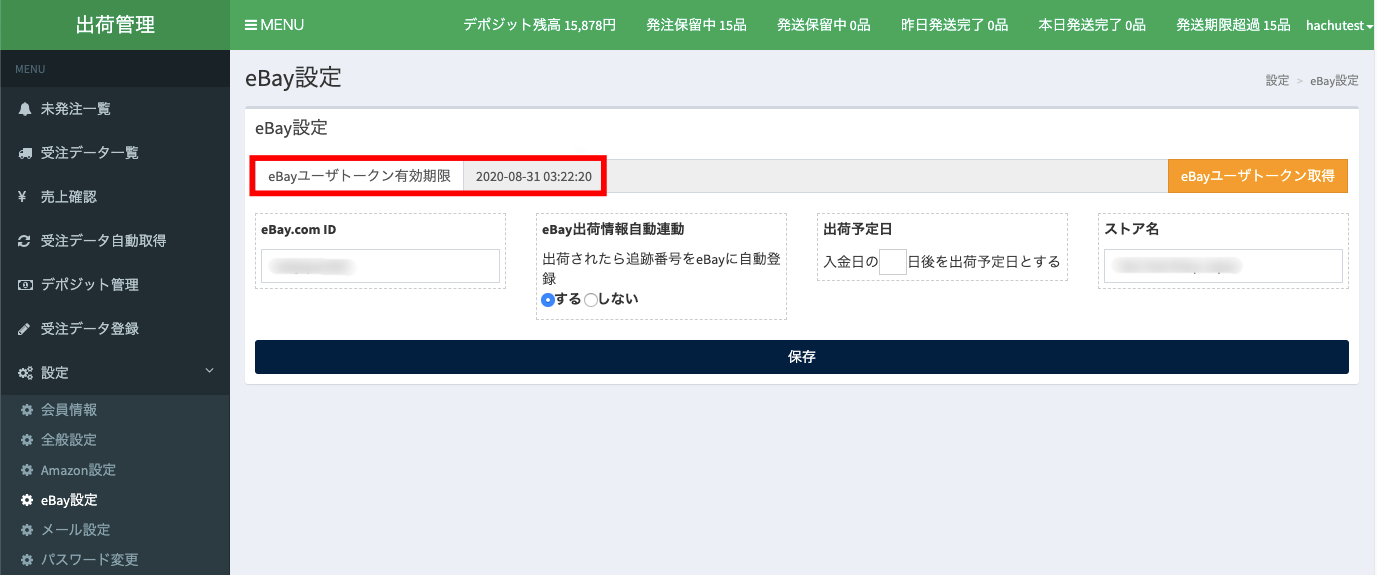
「設定」ページの「eBay設定」から、eBayユーザトークン有効期限を見ることができます。
期限が切れていた場合、「eBayユーザトークン取得」をクリックして、トークンを再取得してください。
取得後、「保存」ボタンを忘れずに押して、期限が更新されているのを確認してください。
その後、「受注データ一覧」ページから「受注データを最新に更新」ボタンをクリックすると、データが読み込まれます。
※トークンの期限が切れていなくとも、トークンの更新後にデータの取得ができた事例がございましたので、データの取得ができなくなった場合は、一度トークンの再取得をお願いいたします。
トークン取得に関しては、以下のマニュアルをご参照ください。
【関連リンク】
外注化センターご利用の手引き
STEP1:初期設定(5、eBay設定をする(eBayユーザーのみ))
バイヤーの住所に特殊な文字が入っている
ロシア語、スペイン語、フランス語など、バイヤーの住所に特殊な文字が入っているとき、文字化けしてしまい、上手く読み込みができず、データの更新ができない時があります。
この可能性がある場合は、以下の順序でシステムにデータをアップロードしてください。
①eBayから受注データ(.csv形式)をダウンロードし、文字化けしている箇所を修正
eBayからダウンロードできるcsvファイルには「ファイルエクスチェンジ」と、「SalesHistory.csv」の2種類があります。
それぞれのダウンロードの方法は以下のQ&Aをご参照ください。
【関連リンク】
ダウンロードしたら、csvファイルを開き、データ内の住所と、eBayの注文画面に表示されるバイヤーの住所を見比べて、文字化けしている箇所を探します。
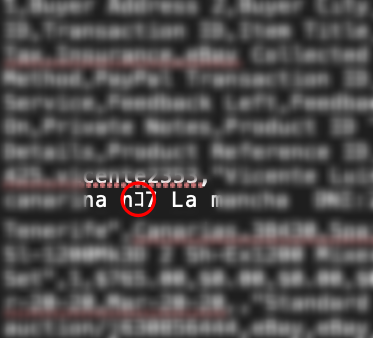
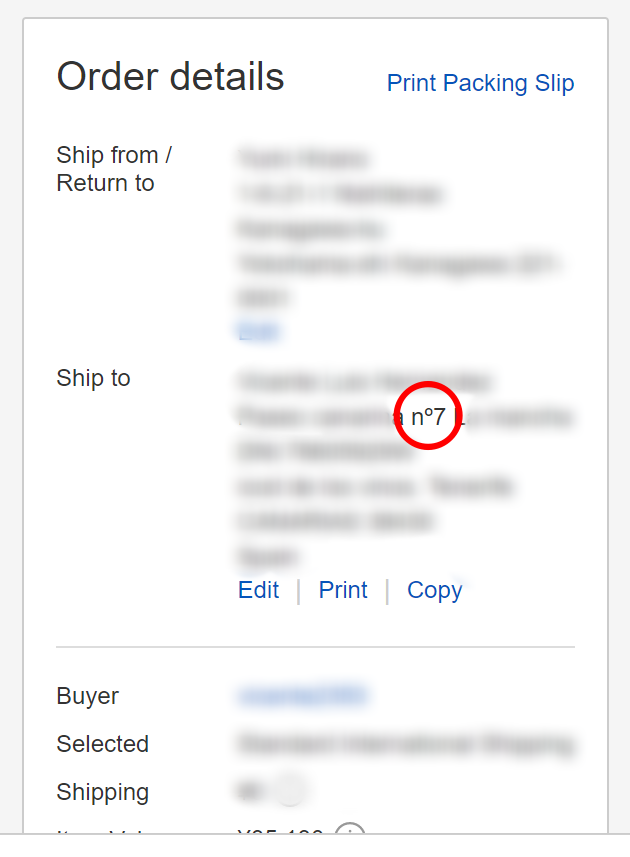
文字化け箇所を見つけたら、一番近い英文字に修正して保存します。
②修正したデータをアップロード、反映を確認
「受注データ登録」ページの「ファイルによる登録」から、販売プラットフォームと重複チェックの項目を選択し、修正したデータファイルをアップロードします。
※再発注の場合(すでに一度同じデータを使った時)は、重複チェックの「登録する」を選択してください。
ファイルをあげた後、「アップロード開始」をクリックしてください。
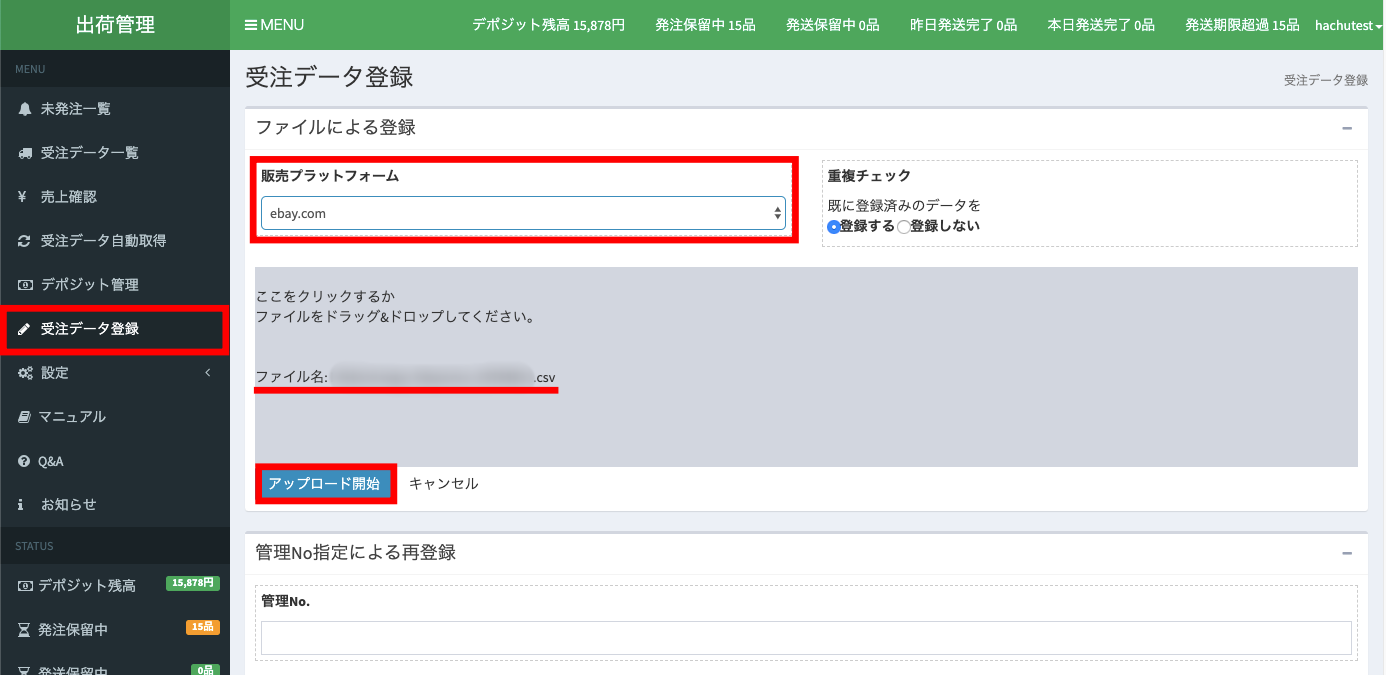
アップロードが完了し、「未発注一覧」ページにアップロードした商品のデータがあれば、成功です。
それでも反映されない場合は、システムのエラーである可能性がございますので、お手数ですがチャットにてサポートにお尋ねください。