
受注ファイルをダウンロードして、手動で発注依頼データをアップロードすることができます。
◎自動取得が機能しないなど、システムのトラブルが発生した時
◎海外から商品が戻ってきて、再発送する時
◎一度発注したデータを削除してやり直したい時
は、この手動アップロードの方法を使って下さい。
手動アップロードは、3通りの方法があります。
1.「管理ID」でデータを取得する方法
2.「ファイルエクスチェンジ」を使う方法
3.「SalesHistory.csv」を使う方法
1.「管理ID」でデータを取得する方法
一度、システムにデータがアップされ「管理ID」がでたものであれば、この方法が簡単です。
下記の場合に便利です。
・海外から返送された商品を再送する場合
・電池などの関係で、2個口の発送が必要になる場合
操作の流れ
① 「受注データ登録」をクリック
② 該当の「管理ID」(例:0001E-S2007291234)を入れます。
③ 「データ読み込み」をクリック

※「重複チェック」が「登録する」にチェックが入っていること。
※「データ読み込み」を押したあと、少し時間がかかることもあります。

④ 赤枠の中に情報が入ったことを確認
⑤ 「受注データを登録」をクリックします。
これで、「受注データ登録」の操作は終了です。
データが反映するまで、少し時間がかかることがあります。
以降は、下記を参考にしてください。
■【出荷管理システム ユーザーマニュアル】
STEP2:発送依頼
https://sites.google.com/view/godmannual/system/step2
2.ファイルエクスチェンジで受注データ(.csv形式)をダウンロードする方法
ファイルエクスチェンジの利用を開始していないとできません。(無料、すぐできます)
ロシア語、ラテン語などの場合、文字化けを起こす可能性があります。
(準備)最初に解説の動画を見ましょう。
(1)下記の画面の通りに操作して「〜〜.csv」というファイルをダウンロードする。
【関連リンク】
外注化センター出荷管理システムは、SalesHistory.csvでなくても、ファイルエクスチェンジのファイルで発注依頼ができる。
※ダウンロードしたファイルは、ダウンロードされたままの「.csv」形式を保ってください。
ダウンロードした際、自動でファイルが開かれてしまい、「.csv以外の形式になってしまった」という方がいらっしゃいます。
自動で開かれてしまう場合はパソコンの設定が原因です。
グーグル検索で「クローム エクセル 自動で開く」などで調べると設定箇所が確認できます。
3.Sales History.csvのダウンロード方法
eBayのアカウント古くないと出来ません。
ロシア語、ラテン語系で、文字化けを起こす可能性があります。
(準備)最初に解説の動画を見ましょう。
(1)画面右上「My eBay」→「Selling」→「Orders」→「All orders」
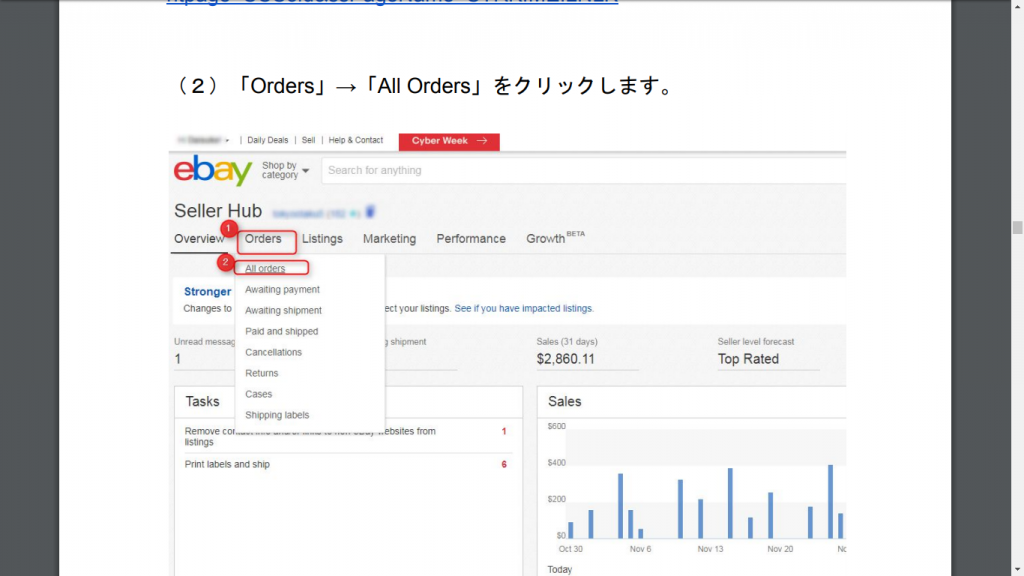
(2)「Orders」→「All Orders」をクリックします。
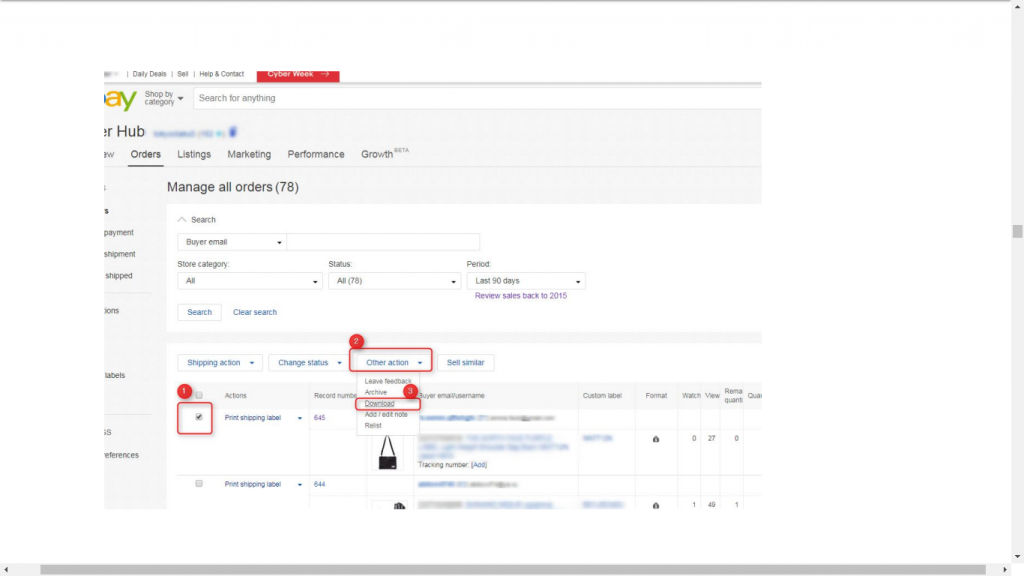
(3)販売し、代金を受領した商品にチェックを入れて「Other action」→「Download」をクリック。
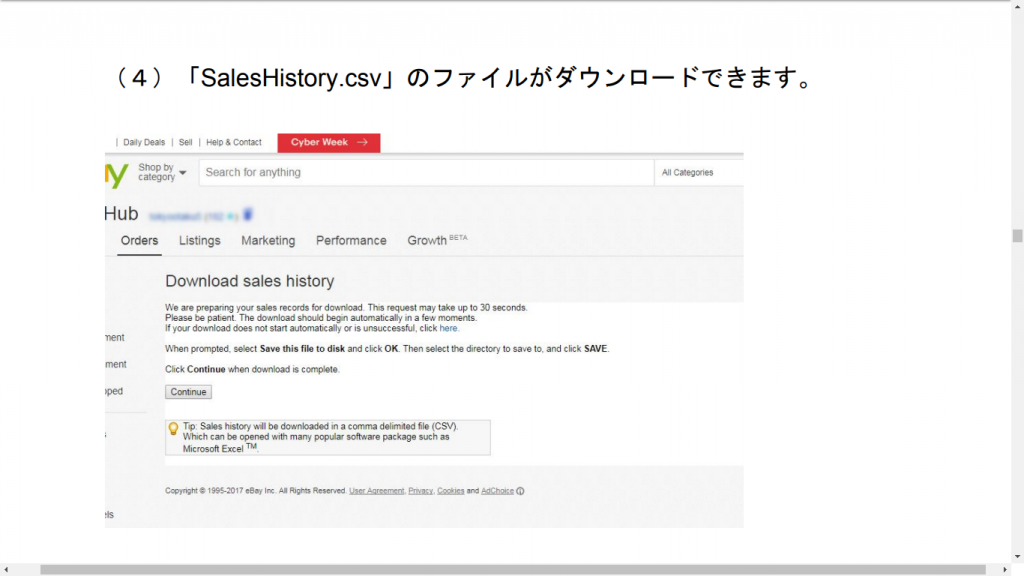
(4)「SalesHistory.csv」のファイルがダウンロードできます。
ダウンロードしたデータを出荷管理システムに登録する
上記2.と3.の方法でcsv形式の受注データをダウンロードできたら、出荷管理システムの「受注データ登録」ページからデータを登録します。
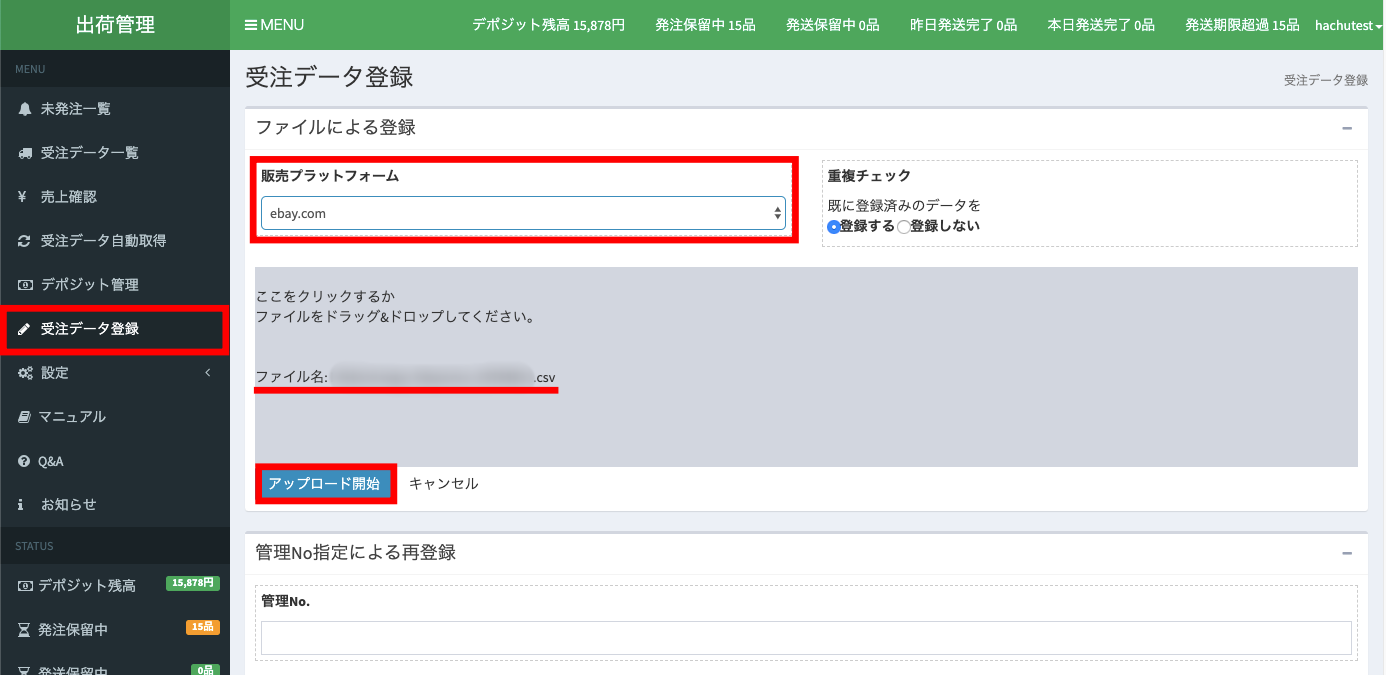
「受注データ登録」ページの「ファイルによる登録」から、販売プラットフォームと重複チェックの項目を選択し、修正したデータファイルをアップロードします。
※再発注の場合(すでに一度同じデータが登録されている時)は、重複チェックの「登録する」を選択してください。
ファイルをあげた後、「アップロード開始」をクリックしてください。
アップロードが完了したら、「未発注一覧」ページにいき、データ登録ができているか確認をしてください。
【関連リンク】