出荷管理システムでは、購入者さまへ「受注メール」や「出荷メール」を送ることができます。
購入者へのメール設定の流れ
システムへログイン後
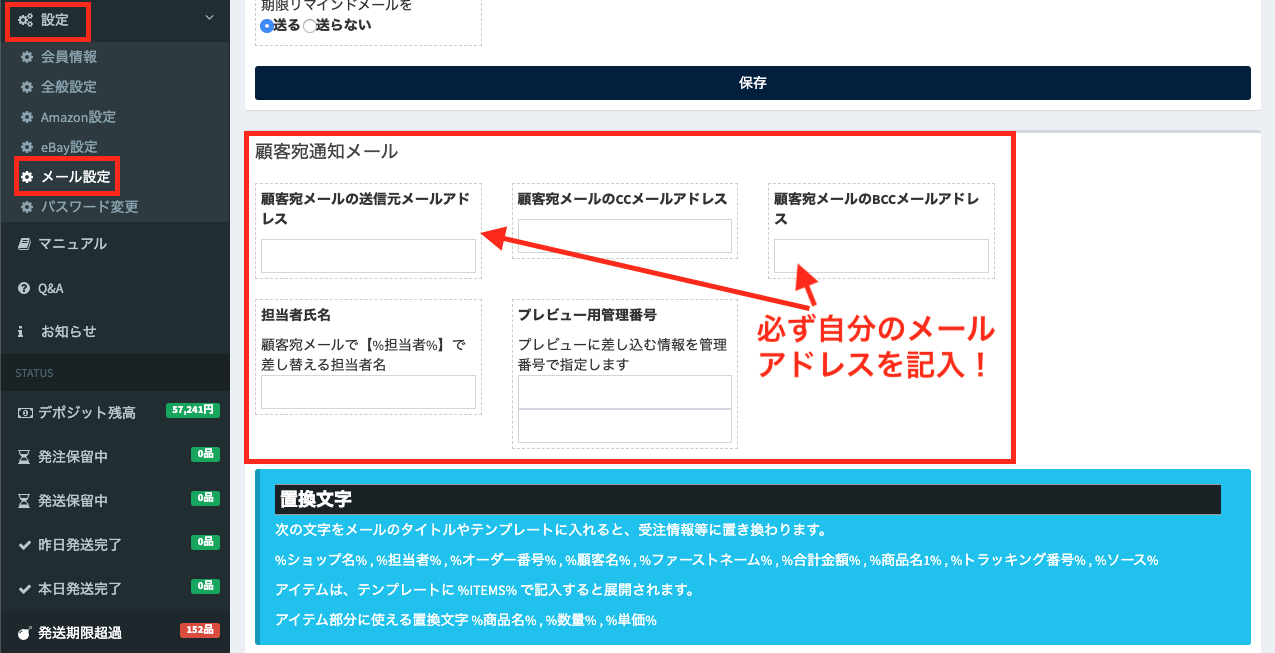
1.「設定」⇒「メール設定」
2.「顧客宛通知メール」で、購入者へのメールの設定をする
3.「テンプレート」で、送信時のメール文の設定をする
1.「設定」⇒「メール設定」
2.「顧客宛通知メール」で、購入者へのメールの設定をする
<注意>
「顧客宛メールのBCCメールアドレス」には、必ず自分のメールアドレスを記入してください。
すでに送信されたメールは、システム上では確認する手段がありません。
BCCメールアドレスにご自分のメールアドレスを設定されますと、自分にもメールが送信されるため
どのような内容が送信されたかの確認ができます。
3.「テンプレート」で、送信時のメール文の設定をする
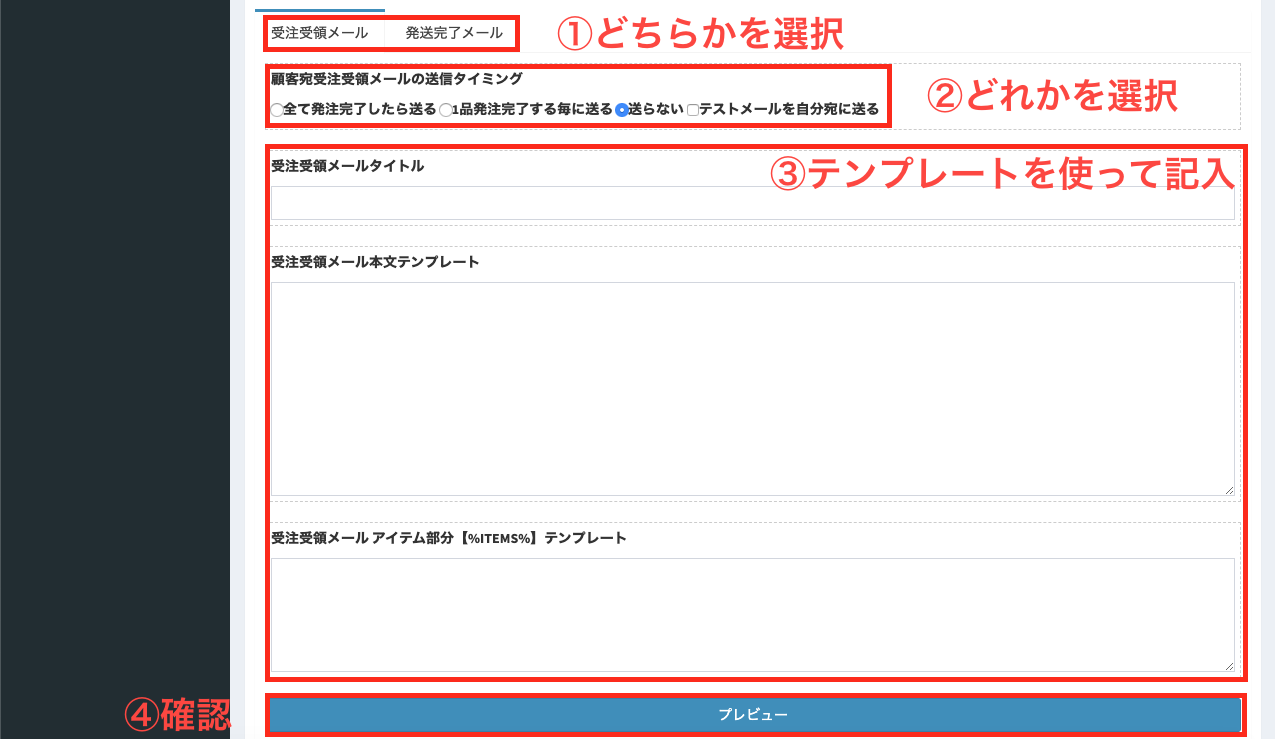
① 「受注受領時メール」と「発送完了メール」のどちらを作成するか選択(タブで切り替えてください)
② 返信のタイミングを選ぶ
・全て発注完了したら送る:
同じバイヤーから複数注文があった場合に、全て発注完了した時点(=外注化センターに発送依頼をした時点)でメールを送る
・1品発注完了する毎に送る:
同じバイヤーから複数注文があった場合でも、1個外注化センターに発注依頼をするたびにメールを送る
③テンプレート例文などを使って「タイトル」「本文テンプレート」「アイテムテンプレート」を記入
④ 「プレビュー」で確認
⑤ 「保存」をクリック
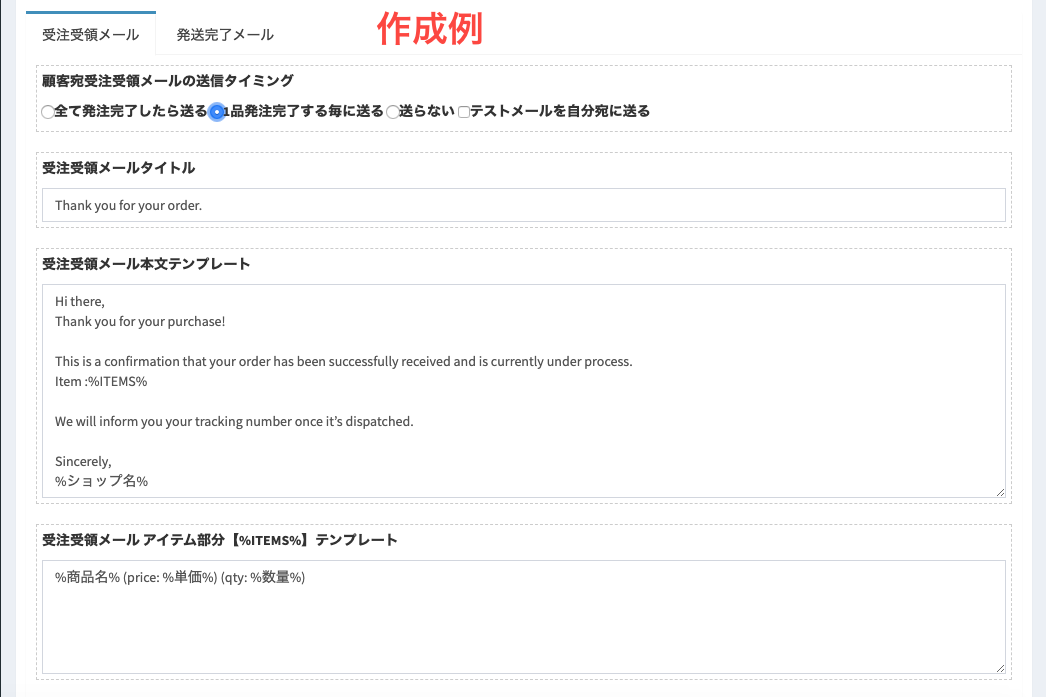
作成例とテンプレートの例文(自己責任でご利用下さい)