
手動アップロードは、2通りの方法があります。
1.「管理ID」でデータを取得する方法
2.受注データをダウンロードして登録する方法
1.「管理ID」でデータを取得する方法
一度、システムにデータがアップされ「管理ID」がでたものであれば、この方法が簡単です。
下記の場合に便利です。
・海外から返送された商品を再送する場合
・電池などの関係で、2個口の発送が必要になる場合
操作の流れ
① 「受注データ登録」をクリック
② 該当の「管理ID」(例:0001E-S2007291234)を入れます。
③ 「データ読み込み」をクリック

※「重複チェック」が「登録する」にチェックが入っていること。
※「データ読み込み」を押したあと、少し時間がかかることもあります。

④ 赤枠の中に情報が入ったことを確認
⑤ 「受注データを登録」をクリックします。
これで、「受注データ登録」の操作は終了です。
データが反映するまで、少し時間がかかることがあります。
以降は、下記を参考にしてください。
■【出荷管理システム ユーザーマニュアル】
STEP2:発送依頼
https://sites.google.com/view/godmannual/system/step2
2.受注データをダウンロードして登録する方法
注文(Orders)→注文レポート(Order Reports)から、
「.txt」の受注ファイルをダウンロード
<条件>
Amazon.comが大口契約であることが前提となります。
(準備)最初に解説の動画をご覧ください。
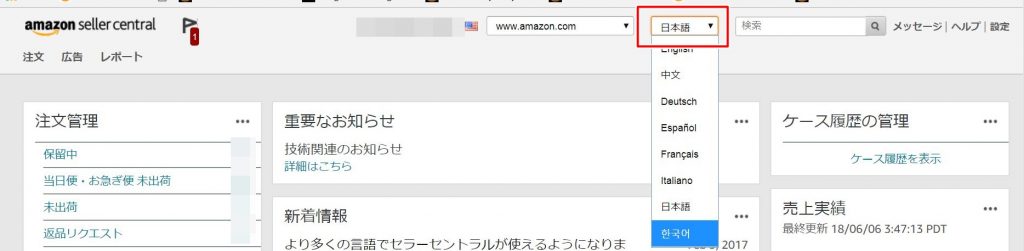
1、Amazonセラーセントラルにログインし、言語を日本語に切り替えます。
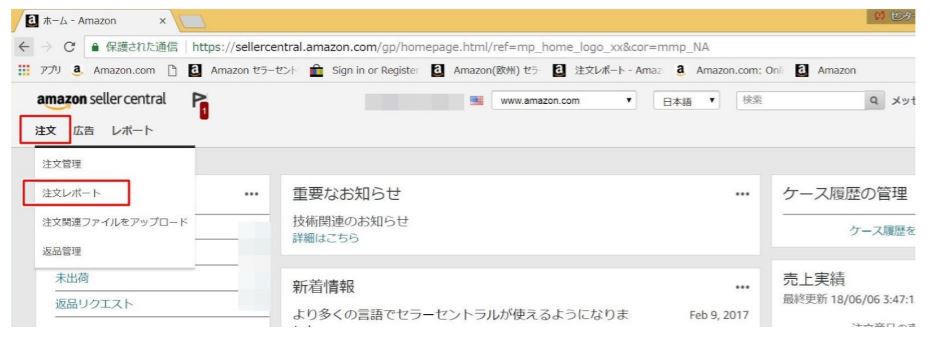
2、「注文」 タグの中の 「注文レポート」をクリック。
3、「レポートをリクエストする」 の 「日付範囲:最終日」より 指定の日付 を探し「リクエスト」をクリック。
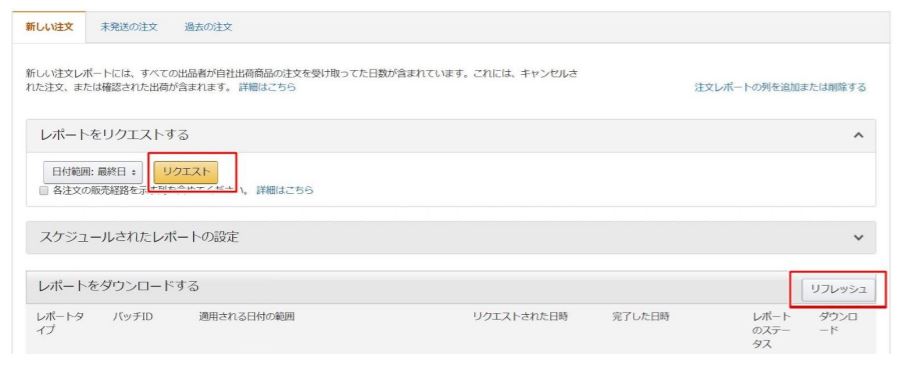
4、「リフレッシュ」ボタンを押しデータを整理すると、「ダウンロード」ボタンが出できて、データをダウンロードできます。

5、出荷管理システムにログインし「受注データ登録」をクリックします。

6、「受注データ登録ページ」画面の一番下の「ファイルをアップロード」をクリックします。


7.ファイルをアップロードをします。
①

②

8.「OK」ボタンを押してください。
